
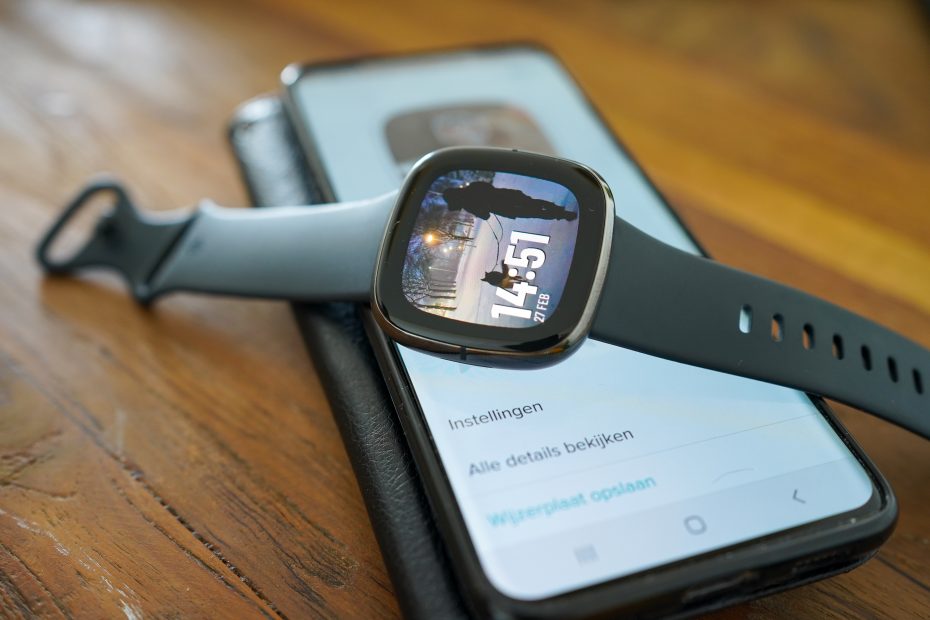
Op het Fitbit Sense horloge kan je eenvoudig een wijzerplaat instellen. Wat veel mensen niet weten is dat je ook een eigen foto als wijzerplaat kan gebruiken. Je ziet dan op je horlogescherm een zelf gekozen foto. Daarbij wordt dan de tijd en datum weergeven. Vroeger moest je dit via een externe app instellen of werd het alleen aangeboden door externe Fitbit ontwikkelaars. Tegenwoordig heeft Fitbit een eigen wijzerplaat waarbij je een foto kan uploaden. In deze blog lees je hoe je dit instelt! Wil je de Fitbit sense zelf ook hebben? Dan is onze Fitbit Sense prijs vergelijker zeker de moeite waard om te raadplegen.
Tip: Dit werkt hetzelfde op de Fitbit Versa 3 | Lees ook: Fitbit Sense review
Inhoud
Wat is een eigen wijzerplaat op de Sense?
Het Sense horloge heeft een digitaal display waarop informatie en afbeeldingen kunnen worden weergeven. Dit heet in het Engels een Watch Face. In het Nederlands noemen we het een wijzerplaat. Een eigen foto op de wijzerplaat is dus een zelfgekozen/zelfgemaakte foto als achtergrond op je horlogescherm. Leuk om de wijzerplaat lekker persoonlijk te maken!

Hoe verander je de wijzerplaat op de Fitbit Sense?
De Fitbit Sense biedt tientallen wijzerplaten die je eenvoudig kunt wisselen via de Google Health-app of rechtstreeks op het horloge zelf. Hieronder lees je beide methoden stap voor stap.
Via de Google Health app (stap voor stap)
- Open de Google Health-app op je smartphone (Android of iOS).
- Tik linksboven op Verbindingen en selecteer je Fitbit Sense.
- Tik op Wijzerplaten.
- Blader door het tabblad Klokken en tik op een wijzerplaat die je aanspreekt.
- Tik op Selecteer om de wijzerplaat te bekijken en aan te passen (kleur, weergave-opties).
- Tik op Installeren – de wijzerplaat wordt nu gesynchroniseerd naar je horloge.
Tip: Zorg dat je horloge via Bluetooth verbonden is met je telefoon voordat je begint. Zonder verbinding kan de wijzerplaat niet worden overgezet.
Rechtstreeks op het horloge wisselen
Heb je al meerdere wijzerplaten opgeslagen? Dan kun je snel wisselen zonder de app:
- Houd het scherm van je Fitbit Sense lang ingedrukt (2-3 seconden) totdat het wijzerplaatmenu verschijnt.
- Veeg naar links of rechts om door je opgeslagen wijzerplaten te bladeren.
- Tik op de gewenste wijzerplaat om hem te activeren.
Je kunt op de Fitbit Sense maximaal 5 wijzerplaten tegelijk opslaan. Wil je een nieuwe toevoegen terwijl je er al 5 hebt? Dan moet je er eerst één verwijderen via de app.
Hoe stel je een eigen foto als horlogescherm in op de Fitbit Sense?
In het onderstaande stappenplan heb ik een foto van mijn vriendin die met onze hond door de sneeuw wandelt ingesteld als achtergrond. Dit heb ik op de volgende manier gedaan:
Benodigde tijd: 8 minuten.
Eigen afbeelding of foto op de Fitbit Sense installeren
- Open de Fitbit applicatie op de mobiele telefoon
Je hebt de Fitbit Sense al eerder gekoppeld aan de mobiele applicatie. Heb je dit nog niet gedaan? Doe dat dan ter voorbereiding op dit stappenplan. Open daarna de applicatie.
- Wijzerplaten beheren
Navigeer naar accountinstellingen (profielafbeelding links bovenin de app) en klik op Wijzerplaten. Dit is vaak de eerste optie die genoemd wordt in het tabblad account.
- Alle wijzerplaten
Ga naar het tabblad alle wijzerplaten en zoek het kopje met wijzerplaten By Fitbit en druk op alles weergeven.
- Photograph wijzerplaat
Zoek naar de wijzerplaat met de naam Photograph (foto in het Nederlands). Je ziet hier een kattenfoto met daarop een camera-upload icoontje. Druk hierop.
- Machtigingen accepteren
Net zoals elke watch face heeft ook de eigen foto wijzerplaat machtigingen nodig. Druk op alles selecteren en accepteer de Internet en Op de achtergrond uitvoeren machtiging. Druk daar op Installeren.
- Eigen afbeelding instellen
Na het installeren, wat best eventjes kan duren (zelfs op een goede wifi-verbinding) ga je terug naar het tabblad wijzerplaten (app openen>account>wijzerplaten). Je ziet nu de zojuist geïnstalleerde wijzerplaat. Druk hier op en ga vervolgens naar instellingen.
- Foto kiezen
Je moet de foto wel op de mobiele telefoon beschikbaar hebben om deze te weergeven als wijzerplaat. Klik op Pick a Background Image Background Image picker om de foto uit te kiezen. Accepteer de machtiging dat Fitbit foto’s kan maken tijdens gebruik van de app. Accepteer dat Fitbit toegang heeft tot foto’s, media en bestanden op het apparaat. Zoek de afbeelding in Galerij
- Afbeelding verslepen
Heb je afbeelding gevonden? Dan klik je op de afbeelding. Je krijgt nu de optie om de afbeelding te verslepen. Zo kies je uit hoe de afbeelding past in je scherm. Ik heb een foto gekozen van mijn vriendin die door de sneeuw wandelt met onze hond.
Wat voor gegevens staan er op de Photograph Watch Face?
Deze wijzerplaat is gemaakt voor meerdere Fitbit toestellen, waaronder de Sense. Het is een digitale display met daarop datum, tijd en de afbeelding. Deze klok is gemaakt door de ontwikkelaars van Fitbit zelf, waardoor het een hele veilige watch face is om te gebruiken.
Veelgestelde vragen over de Fitbit Sense wijzerplaat
Hoeveel wijzerplaten kan ik opslaan op de Fitbit Sense?
Op de Fitbit Sense kun je maximaal 5 wijzerplaten tegelijk opslaan. Je kunt er altijd één verwijderen via de Google Health-app om ruimte te maken voor een nieuwe. De verwijderde wijzerplaat verdwijnt alleen van je horloge – je kunt hem later altijd opnieuw installeren vanuit de Fitbit Gallery.
Kan ik een wijzerplaat downloaden zonder de app?
Nee, voor het installeren van nieuwe wijzerplaten heb je de Google Health-app nodig (voorheen de Fitbit-app). Alleen het wisselen tussen al geïnstalleerde wijzerplaten kan direct op het horloge. Wil je een nieuwe wijzerplaat uit de Fitbit Gallery halen, dan is de app onmisbaar.
Waarom synchroniseert mijn nieuwe wijzerplaat niet?
Dit heeft meestal één van deze oorzaken: Bluetooth staat uit, je horloge staat te ver van je telefoon, of de batterij van je Sense is bijna leeg. Controleer ook of de Google Health-app up-to-date is. Helpt dat niet? Herstart dan je horloge door de knop 8 seconden ingedrukt te houden en probeer het opnieuw.
Werkt de Fitbit Sense wijzerplaat ook op de Fitbit Sense 2?
Niet automatisch. De Fitbit Sense en de Fitbit Sense 2 hebben elk hun eigen wijzerplaten in de Fitbit Gallery – ze zijn niet uitwisselbaar. Wijzerplaten die speciaal voor de Sense 2 zijn gemaakt, werken niet op het originele Sense-model, en andersom. Controleer bij het installeren altijd of de wijzerplaat compatibel is met jouw specifieke model.


