

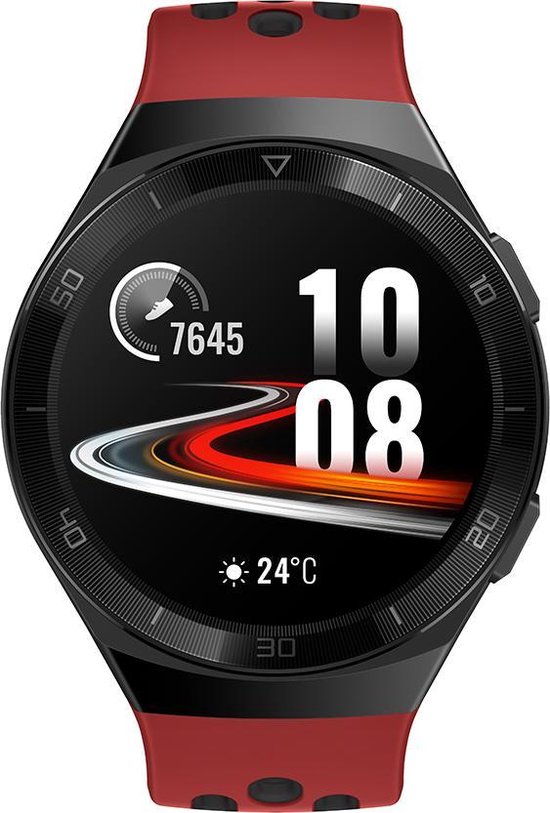
Eerder schreef ik al een uitgebreide Watch GT 2e Sport review. Dit Huawei horloge is mij erg goed bevallen. De smartwatch bevalt mij zo goed, dat ik het zelf in mijn favorietenlijstje van 2020 noem. Het is een goedkope smartwatch (onder de 150 euro) met enorm veel mogelijkheden. Een van de opties is om je eigen muziek op het horloge te zetten. Deze muziek kan je daarna luisteren met draadloze oordopjes die je via bluetooth kan koppelen aan de Huawei Watch GT2e. In deze blog leg ik uit hoe je muziek op het horloge zet. Ik doe dit uitgebreid en stap voor stap met veel foto’s!
Inhoud
Stappenplan muziek toevoegen aan Huawei GT2e horloges
Via het onderstaande stappenplan leg ik stap-voor-stap uit hoe je je eigen muziek toevoegt aan het horloge. Weet je al hoe sommige stappen werken? Sla het dan over en ga gerust naar de volgende stap. Ik begin echt bij het begin en leg alles tot in detail uit, zodat iedereen muziek kan toevoegen en luisteren op de GT2e en GT2 smartwatches van Huawei.
Benodigde tijd: 10 minuten.
Muziek toevoegen aan een Huawei smartwatch
- Log in op de app
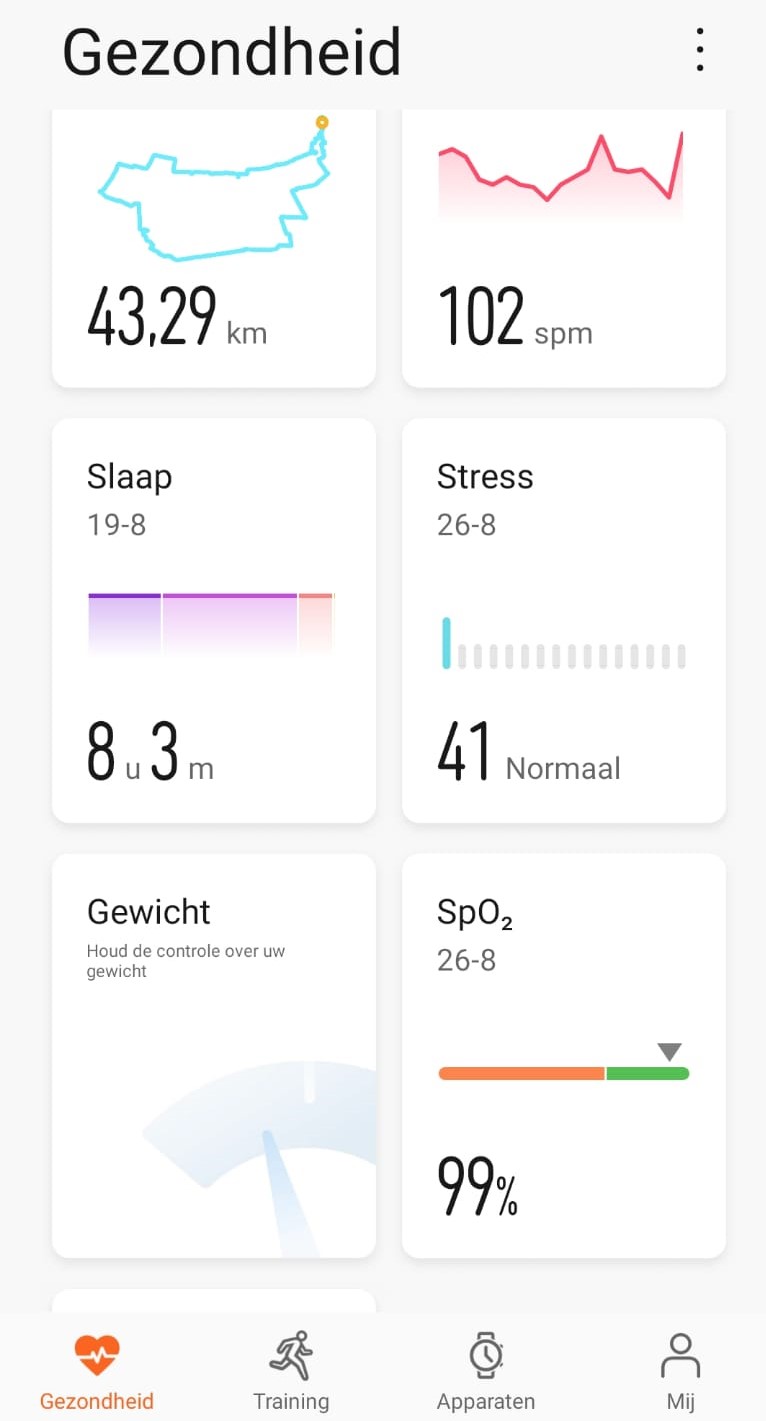
Ga naar de Gezondheid app van Huawei en log in
- Zoek je horloge
Onderaan zie je Gezondheid – Training – Apparaten – Mij staan. Navigeer naar Apparaten en druk hier op.
- Huawei Watch GT 2e zoeken
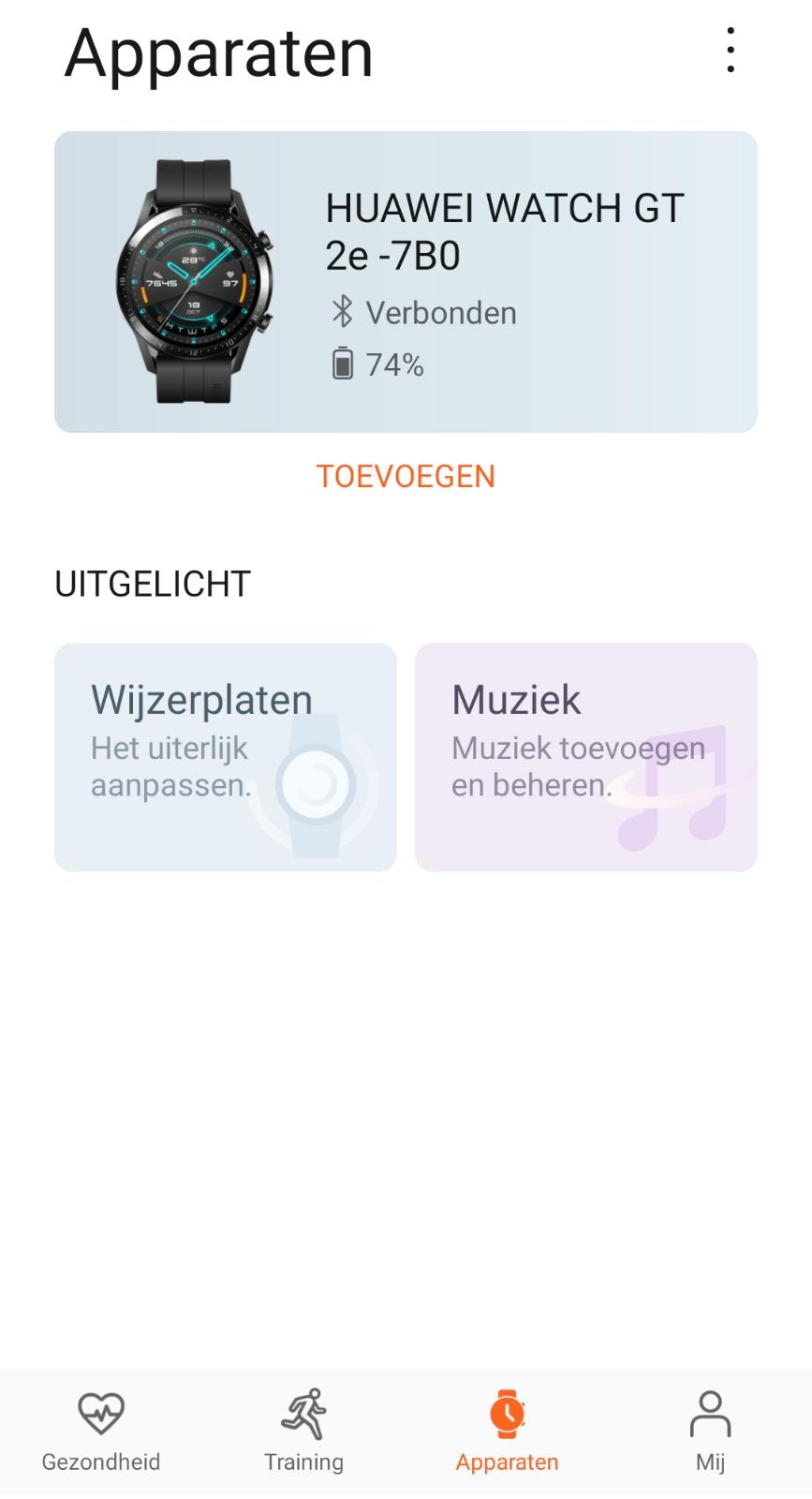
In het overzicht zie je alle Huawei apparaten die je aan de app hebt gekoppeld. In mijn geval is dit de Huawei GT 2e Sport. Mijn oudere Huawei horloges heb ik ontkoppeld. Ik heb zelf vaak maar één horloge in dit overzicht staan. Klik op het horloge. Soms staat bij UITGELICHT al het tabje Muziek. Dan kan je hier op drukken om wat stappen over te slaan ?.
- Zoek naar Muziek
Scrol naar beneden en zoek Muziek ?. Klik hier op en ga naar Muziek beheren
- Muziek beheren
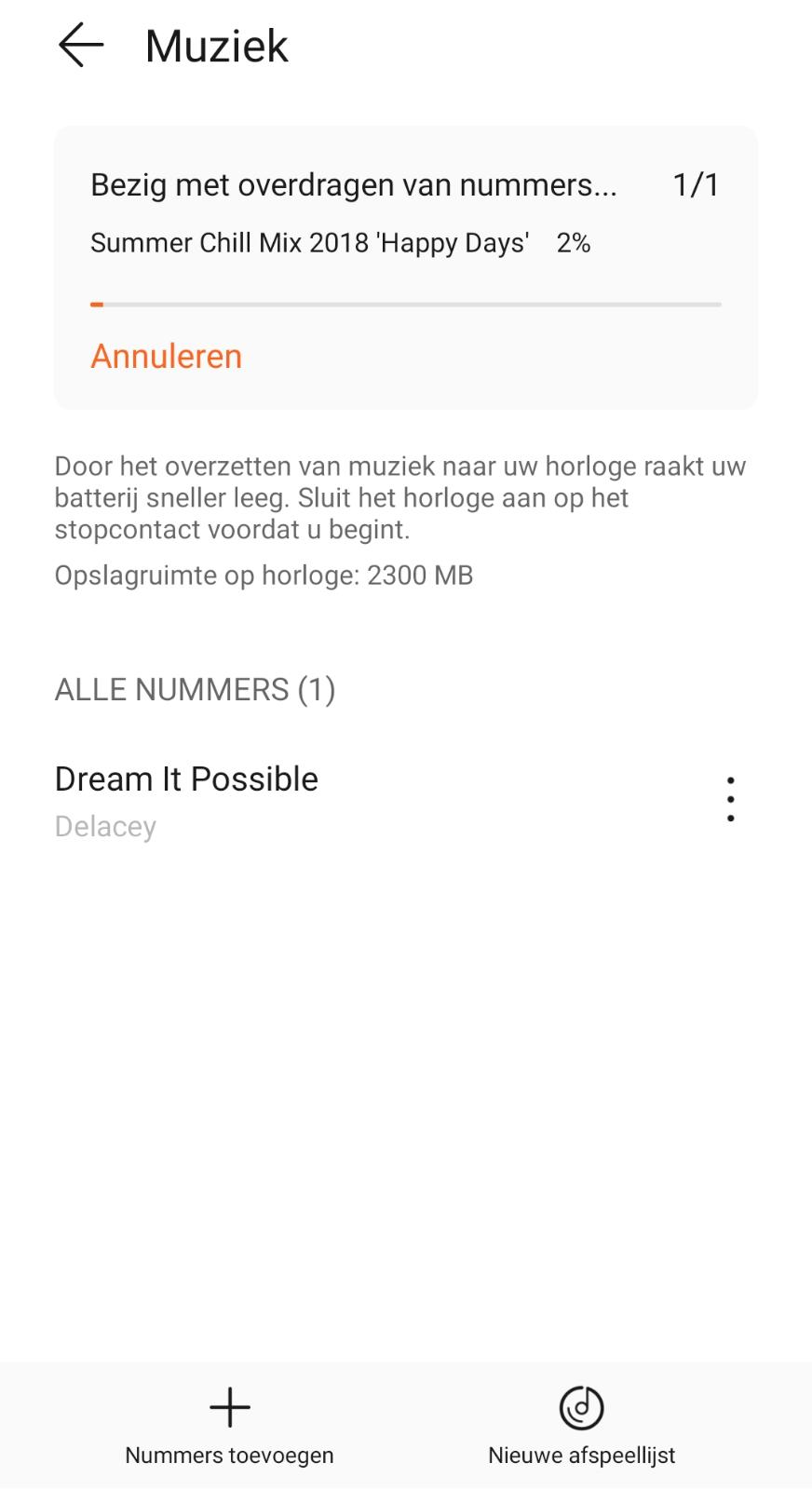
Je krijgt de melding: ´Door het overzetten van muziek naar uw horloge raakt uw batterij sneller leeg. Sluit het horloge aan op het stopcontact voordat u begint. Opslagruimte op horloge 2300 MB’ (het aantal MB is afhankelijk per toestel en afhankelijk van hoeveel MP3’tjes en andere muziek je op het horloge hebt gezet. Voor de tutorial heb ik het horloge helemaal leeg gehaald, waardoor ik nu de volle 2300 MB kan benutten.
- Nummers toevoegen
Druk onderaan op ➕ Nummers Toevoegen en daarna op Apparaat. Voor de optie Muziek moet je de Huawei Music app hebben. Deze gebruik ik persoonlijk niet om muziek over te zetten. Op de telefoon opent nu de map met daarin alle mp3, mp4 en andere geluidsbestanden die je op de telefoon hebt staan. Klik de nummers aan die je toe wilt voegen en druk daarna op het ✔️ vinkje rechts bovenin.

- Bezig met overdragen
Je ziet nu een voortgangsbalk met “Bezig met overdragen van nummers”. Ik heb Summer Chill Mix 2018 Happy Days (beluister het nummer onder dit stappenplan) gedownload en overgezet op het horloge. Dit is een mix van meer dan een uur lang. Dat scheelt voor mij weer losse muziek downloaden ?. Nadeel is wel dat het iets langer duurt om een mp3-bestand van één uur over te zetten in plaats van een nummer van een paar minuten. Het telefoonscherm zal wellicht -als je veel nummers in één keer toe wilt voegen- af en toe uit gaan. Dit maakt niet uit. Op de achtergrond gaat het overzetten van muziek gewoon door!
- Afspeellijst / Playlist maken
Nadat je de nummers hebt overgezet, kun je er eventueel voor kiezen om de muziek toe te voegen aan een afspeellijst. Zo kun je zelf een mooie lijst maken met muziek die je achter elkaar wilt afspelen. Dit doe je door op Nieuwe afspeellijst te drukken, een naam aan te maken voor de afspeellijst en de nummers toe te voegen.
Dit horloge kopen?
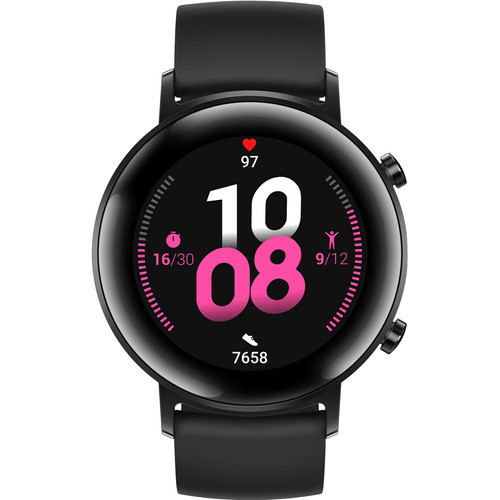
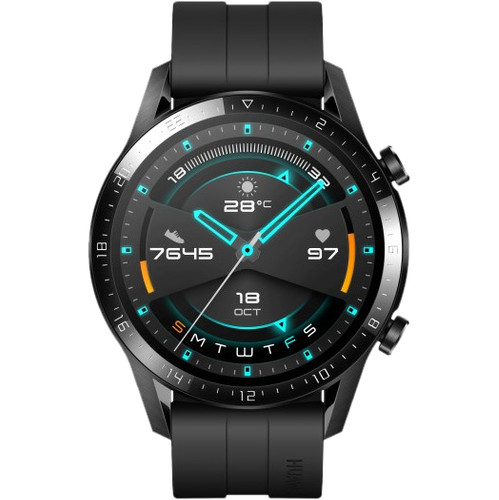
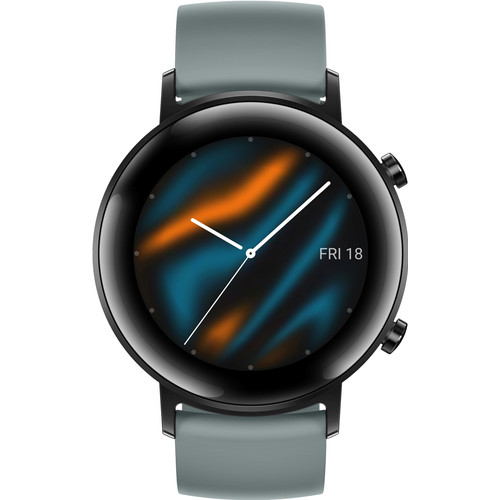
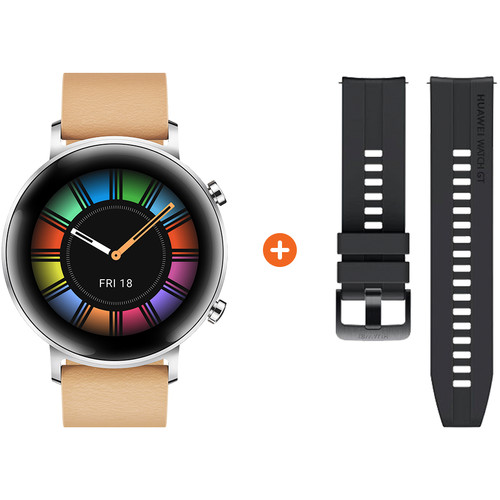
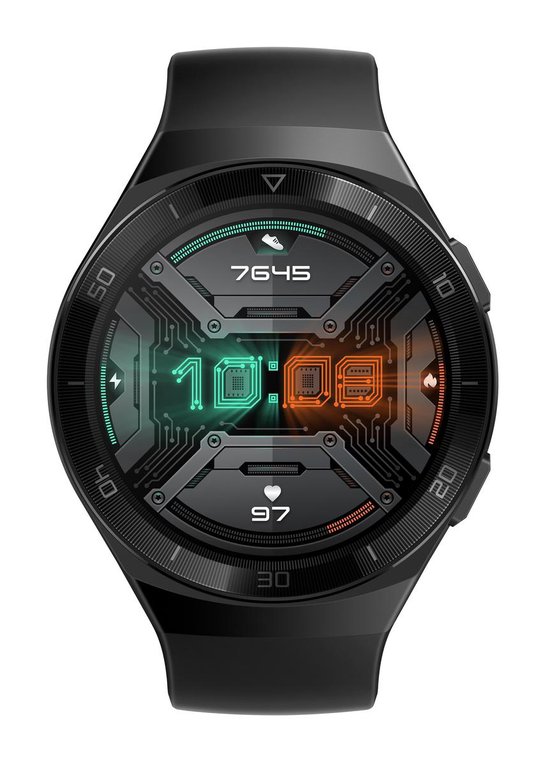
Je kan de GT2e al voor een hele mooie prijs kopen. Ik ben in ieder geval erg fan van het horloge. Hieronder zie je de beste prijzen van dit moment. Deze prijzen worden dagelijks live opgehaald. Notitie: je kan zowel met de 2e, 2 als 2e Sport muziek luisteren op het horloge.

Chill mix beluisteren
Hieronder kun je de mix beluisteren die ik op de Huawei GT2e heb gezet. Wie weet vind je het ook wel wat ?.


